Kamis, 29 Oktober 2009

PENGENALAN RAM

Mengenal RAM Komputer


Pengertian RAM


Kata “memory” digunakan untuk menggambarkan suatu sirkuit elektronik yang mampu untuk menampung data dan juga instruksi program. Memory dapat dibayangkan sebagai suatu ruang kerja bagi komputer dan memory juga menentukan terhadap ukuran dan jumlah program yang bisa juga jumlah data yang bisa diproses. Memory terkadang disebut sebagai primary storage, primary memory, main storage, main memory, internal storage. Ada beberapa macam tipe dari memory komputer, yaitu:

1. random access memory (RAM)
2. read only memory (ROM)
3. CMOS memory
4. virtual memory

Memori berfungsi menyimpan sistim aplikasi, sistem pengendalian, dan data yang sedang beroperasi atau diolah. Semakin besar kapasitas memori akan meningkatkan kemapuan komputer tersebut. Memori diukur dengan KB atau MB. Random Access Memory (RAM), merupakan bagian memory yang bisa digunakan oleh para pemakai untuk menyimpan program dan data. Kebanyakan dari RAM disebut sebagai barang yang volatile. Artinya adalah jika daya listrik dicabut dari komputer dan komputer tersebut mati, maka semua konten yang ada di dalam RAM akan segera hilang secara permanen.

Karena RAM bersifat temporer dan volatile, maka orang menciptakan suatu media penyimpanan lain yang sifatnya permanen. Ini biasanya disebut sebagai secondary storage. Secondary storage bersifat tahan lama dan juga tidak volatile, ini berarti semua data atau program yang tersimpan di dalamnya bisa tetap ada walaupun daya atau listrik dimatikan. Beberapa contoh dari secondary storage ini misalnya adalah magnetic tape, hardisk, magnetic disk dan juga optical disk.

Jenis-jenis RAM

Berdasarkan cara kerja:

1. Dynamic RAM (DRAM)
1. Fast Page Mode DRAM (FPM DRAM)
2. Extended Data Output DRAM (EDO DRAM)
3. Synchronous DRAM (SDRAM)
4. Rambus DRAM (RDRAM)
5. Double Data Rate SDRAM (DDR SDRAM)
6. Untuk video :
1. Video RAM (VRAM)
2. Windows RAM (WRAM)
3. Synchronous Graphic RAM (SGRAM)

2. Static RAM (SRAM)

Berdasarkan Module:

1. Single Inline Memory Module (SIMM)

Mempunyai kapasitas 30 atau 72 pin. Memori SIMM 30 pin untuk kegunaan PC zaman 80286 sehingga 80486 dan beroperasi pada 16 bit. Memory 72 pin banyak digunakan


Rabu, 28 Oktober 2009

Nge-Hack 5320 XM


ponsel milik saya, 5320 telah berhasil saya hack

Setelah membeli Nokia 5320 XpressMusic warna Grey beberapa hari lalu di Mataram seharga 1,815juta, saya akhirnya berhasil meng-hack-nya di MSI U100 saya. Ternyata firmware 4.13 juga tidak begitu sulit di hack walaupun cara nge-hack sebelumnya pernah saya post disini gagal digunakan, untunglah dengan rajin browsing dan surfing ke beberapa website saya berhasil juga menemukan triknya. Nah cara nge-hack 5320 dengan firmware 4.13 saya dokumentasikan disini, semestinya trik ini bisa digunakan pada ponsel symbian lain, jika tertarik mencoba silahkan aja yah….., ga sulit koq…, cukup sabar dan telaten saja.

File-file yang dibutuhkan antara lain: (klik untuk mendownload)
SignSIS-GUI !! Nampaknya sudah ada perubahan sehingga kalu mesti pakai alat sign dari imobile !!
MapDrives
HelloOX
Tambahan untuk FP2
UPDATE HelloOX terbaru:
HelloOX 1.05
Extract dan simpan di satu folder yang sama ya
Tapi ada file yang mesti anda buat/minta terlebih dulu, yang cara mendapatkannya saya tulis di langkah pertama berikut

Jumat, 23 Oktober 2009

Instalasi Server Joomla di Localhost (Komputer)

Posted by rachmad nusanzali in Joomla.
trackback , edit post PhotobucketAnda pasti sudah pernah mendengar atau mengetahui CMS Joomla. CMS Joomla merupakan sebuah CMS (Content Management System) yang bisa digunakan untuk pembuatan website, mulai dari website yang sederhana sampai dengan website yang sangat kompleks. Untuk mengetahui lebih lanjut tentang CMS, silakan kunjungi website resminya di opensourcecms.com
Disini saya akan menjelaskan cara instalasi server joomla di localhost atau di komputer sendiri atau offline. Keuntungan dari install server joomla di localhost adalah kita bisa mengembangkan suatu rencana pembuatan website, baik website pribadi ataupun website institusi dan yang lebih penting lagi, kita bisa mencoba atau “trial & error” module-module Joomla, component Joomla, template Joomla dan lain-lain, bahkan kita bisa memodifikasi header template sesuka hati kita. Dan program dapat berjalan dengan cepat. Sedangkan jika kita mengerjakan langsung di internet (server hosting berbayar), biaya yang dikeluarkan akan jauh lebih besar, belum lagi masalah koneksi yang lambat.
Secara garis besar, Joomla terdiri dari 4 (empat) elemen dasar, yaitu :
1. Script PHP, merupakan kode-kode program dalam bahasa PHP yang dipergunakan untuk membuat Joomla. Untuk informasi lebih lanjut silakan kunjungi website resminya di php.net
2. Database MySQL, merupakan media/tempat penyimpanan content web.Untuk informasi lebih lanjut, silakan kunjungi website resmi di mysql.com
3. Web Server Apache, merupakan pendukung aplikasi PHP. Untuk informasi lebih lanjut, silakan kunjungi website resmi di apache.org
4. PHPMyAdmin merupakan aplikasi yang dapat digunakan untuk membuat database, pengguna (user), memodifikasi tabel, maupun mengimpor database secara cepat dan mudah tanpa harus menggunakan perintah (Command) SQL.
Ada bebeberapa cara untuk menginstal beberapa komponen tersebut yaitu: menginstal secara terpisah masing-masing aplikasi (Apache, PHP, dan MySQL) atau menginstal aplikasi web server yang sudah menampung keempat komponen sekaligus. Web Server juga banyak macamnya diantaranya: PHPTriad, EasyPHP, Wamp, Uniserver, AppServ, XAMPP, dan lain-lain.
Disini saya menggunakan XAMPP server karena server inilah yang telah menghasilkan salah satu website saya. Anda bisa melihat di inkribs.org. Pesan saya, lakukan sesuatu untuk orang lain yang memang benar-benar anda kuasai. Anda bisa saja menggunakan WAMP atau Appserv atau yang lainnya, jika anda merasa bahwa anda lebih mudah mengerti cara prosesnya. Ya..inti semua ilmu pengetahuan adalah memahami proses ilmu atau pengetahuan tersebut.
I. INTALASI XAMPP SERVER
Saatnya meng-install  Apache, MySQL, dan PHP. Anda tidak perlu meng-install satu persatu  software di atas  dan mengkonfigurasinya, karena  sangat complicated.  Seperti  pepatah : “Jika ada yang mudah kenapa harus dibuat sulit?”. Di sini saya menggunakan XAMPP  Package (paket Apache, MySQL, dan PHP), dan anda dapat mendownload paket ini secara gratis di apachefriends.org atau di sourceforge.net.

Kamis, 22 Oktober 2009

Mengubah Logo Windows STARTUP dan SHUT DOWN


Ingin merubah logo saat windows startup?? Itu tuuh sebelum windows masuk ke desktop.. Atau ingin memunculkan gambar yang asyik? Ngerubah tulisan “it’s now save to turn blablabla…” saat windows di shutdown?? Gampang banget koq..!!! Yee.. itu khan bisa dilakukan dengan bantuan software..!! Emang sich, tapi khan kamu perlu tau bagian mana sich yang diubah oleh sofie-sofie tersebut. Jadi biar kamu nggak asal klak-klik lalu jadi, tapi tau bagaimana prosesnya. Okay, Berikut panduannya..
1. Carilah file dengan nama logo.sys di komputer anda dengan fasilitas search.
2. Buka “paint” aplikasi pengolah gambar bawaan windows, nah buka aja logos.sys tadi dengan paint . Nah, file logo.sys itu adalah gambar yang bertuliskan it’s now safe to shutdown your computer” inget kan???
Edit aja sesuka hati, kalo perlu tambahin cliptart kek atau.. apalaah.. setelah itu simpan filenya dengan nama “LOGOS.SYS” pada lokasi yang sama dengan “logo.sys”
3. Restart komputer anda, nah sekarang file logo.sys yang anda edit tadi bakalan nongol sebagai start up logo di win 98.
FYI, file logo.sys ini tidak bisa menampilkan banyak warna, jadi kadang2 warna yang kita edit kadang2 tidak sesuai dengan keinginan kita waktu keluar saat start up windows.
Tidak cuma startup logo saja bisa dirubah berikut file yang lain:
c:\logo.sys = logo startup
c:\windows\logow.sys = logo “Please wait…..”
c:\windows\logos.sys = logo “it’s safe now to turn of your computer”

Selamat mencoba clown

shutdown via notebook


kemaren abis googling2 eh dapat tutorial keren dari pade pinter ndiri mending di share..aku sih lon coba jg..heheh sip..ini ttg "cara jailin kompi teman"

Pada part 2 ini, teman Anda akan Anda kerjain sendiri dengan cara yang menakutkan. Huakakakakk.. Jika teman anda termasuk kategori low-level dalam dunia komputer, dijamin dia pasti ngomong “Ya ampun… Hebat cuyy! Komputer gw ada jin & jun nya…”

Whaaaattttt?? Dengan segera Ghost Buster pun datang untuk melihat komputer teman Anda. Dan mereka pun berkata “OMG!! Call Shakira immediatelly please. There’s genie in a bottle (CPU)”. Dan kemudian Shakira pun datang dan menyanyikan lagu Genie In a Bottle dengan tujuan jin dalam komputer teman Anda mau keluar dan mengabulkan permintaan Anda…

So, gimana caranya memasang ‘jin’ dalam komputer teman Anda? Maka dari itu, Anda harus menjadi ‘jun’.

Buka Notepad dan ketikkan 1 baris script berikut.

Shutdown.exe –s –f –t 5 –c “I’m Genie in your CPU.. I’m so tired today.. I wanna sleep n terminated myself.”

Selesai. Save dengan nama terserah namun beri ekstensi .bat pada textbox FileName. Misalnya Jin.bat. Coba jalankan ‘jin’ nya dan lihat hasilnya…. Huakakakakak!! Hati-hati.. Dalam 5 detik komputer teman Anda akan segera off. Hmmm, letakkan ‘jin’ tersebut di direktori StartUp User supaya dia bekerja setiap komputer dinyalakan.


Pada part 2 ini, teman Anda akan Anda kerjain sendiri dengan cara yang menakutkan. Huakakakakk.. Jika teman anda termasuk kategori low-level dalam dunia komputer, dijamin dia pasti ngomong “Ya ampun… Hebat cuyy! Komputer gw ada jin & jun nya…”

Whaaaattttt?? Dengan segera Ghost Buster pun datang untuk melihat komputer teman Anda. Dan mereka pun berkata “OMG!! Call Shakira immediatelly please. There’s genie in a bottle (CPU)”. Dan kemudian Shakira pun datang dan menyanyikan lagu Genie In a Bottle dengan tujuan jin dalam komputer teman Anda mau keluar dan mengabulkan permintaan Anda…

So, gimana caranya memasang ‘jin’ dalam komputer teman Anda? Maka dari itu, Anda harus menjadi ‘jun’.

Buka Notepad dan ketikkan 1 baris script berikut.

Shutdown.exe –s –f –t 5 –c “I’m Genie in your CPU.. I’m so tired today.. I wanna sleep n terminated myself.”

Selesai. Save dengan nama terserah namun beri ekstensi .bat pada textbox FileName. Misalnya Jin.bat. Coba jalankan ‘jin’ nya dan lihat hasilnya…. Huakakakakak!! Hati-hati.. Dalam 5 detik komputer teman Anda akan segera off. Hmmm, letakkan ‘jin’ tersebut di direktori StartUp User supaya dia bekerja setiap komputer dinyalakan. (baca Mengerjai Komputer Teman Part 1 supaya lebih jelas).

Knowledge

Shutdown merupakan program yang terdapat pada direktori WindowsSystem32 dengan nama asli Shutdown.exe. Program ini memiliki beberapa parameter penting dan opsional. Pada contoh di atas, terdapat 2 parameter penting ( –s dan –t ) serta 2 parameter opsional ( –f dan –c ).

Parameter –s : artinya menyuruh program shutdown.exe supaya menggunakan mode shutdown (tanpa restart).
Parameter –t : artinya shutdown.exe akan melakukan shutdown setelah t detik. Pada contoh di atas, dalam hitungan 5 detik komputer akan dimatikan.

System Shutdown

Coba beri nilai yang lebih besar, misalnya 100 detik. Hasilnya seperti gambar di atas namun dengan message yang berbeda. Initiated by ditentukan oleh siapa yang memanggil shutdown.exe tersebut. Jika dipanggil oleh user, maka isinya bukan NT AUTHORITYSYSTEM melainkan nama user yang sedang aktif.

Parameter –f : artinya memaksa komputer agar shutdown walaupun ada aplikasi atau program lain masih berjalan. Bahkan yang hang pun akan segera di matikan.
Parameter –c : artinya…cuma pesan atau komentar doank kok….hahaha.

Untuk melihat parameter yang lain, masuk ke cmd. Start >> run >> cmd [enter]. Ketik shutdown /?

CARA PENANGANAN

Ketika pesan shutdown tersebut sedang aktif, jika ingin membatalkannya langsung ke Start >> Run >> shutdown –a [enter]. Parameter –a akan melakukan abortion atau pembatalan proses shutdown. Ingat, hanya berlaku JIKA WAKTU SHUTDOWN MASIH TERSISA BEBERAPA DETIK. Jika sudah lewat dari waktu yang ditetapkan, maka komputer akan dimatikan.

MEMPERCEPAT BROWSING MENGGUNAKAN FIREFOX


Ada cara untuk anda yang ingin browsing cepat, salah satunya menggunakan firefox
1.Bukalah browser firefox anda
2.Ketiklah about:CONFIG pada address bar
3.Cari beberapa string dibawah ini, dan pastikan stringnya sama dengan yang ditunjuk oleh anak panah

network.http.pipelining -> true

network.http.pipelining.maxrequests -> 64

network.http.proxy.pipelining -> true

network.proxy.share_proxy_settings -> false


4.Buat string baru, caranya : klik kiri 1x dimana saja, klik kanan NEW >> INTEGER
5.Ketik: nglayout.initialpaint.delay -> 0
6.Sekarang refresh atau tekan F5
7.Masuk link di bawah ini ke address bar anda
https://addons.mozilla.org/en-US/firefox/downloads/file/530/switchproxy_tool-1.4.1-fx+mz+tb.xpi
8.Lalu install software tersebut
9.Sekarang browser firefox siap digunakan
10.Software switchproxy tersebut selain untuk mengganti proxy secara otomatis di browser firefox, engine nya juga berpengaruh terhadap kecepatan koneksi internet

Kamis, 15 Oktober 2009

Kelas-Kelas TCP/IP

Network ID dan Host ID Pembagian kelas-kelas IP address didasarkan pada dua hal : network ID (identitas jaringan ) dan Host ID (identitas Host dalam jaringan tersebut ) dari suatu IP address.

Rabu, 14 Oktober 2009

trik memperindah blog dengan berbagai aksesoris

Konon, blog itu berjenis kelamin perempuan. Dan, karena itu, perlu dihiasi dg aksesoris supaya selalu tampak cantik dan dapat menarik hati kaum blogger (yg ini berjenis laki-laki).Berikut sejumlah “perhiasan” blog yg dapat dipasang di blog Anda yg berfungsi tidak hanya sebagai perhiasan tapi juga untuk menarik hati kaum blogger (baca, pengunjung) dan search engine. Sekali lagi perlu diingat, aksesoris ini hanya dapat dipasang pada blog yg templatenya dapat diedit seperti blogspot.com, blogdrive.com plus blog yg domain/hostingnya beli sendiri, tentunya.

Selasa, 13 Oktober 2009

Chat Melalui Web Browser

ChatSaat ini banyak sekali layanan chatting yang dapat kita gunakan secara gratis seperti Yahoo Messenger, MSN, Google Talk, ICQ dan yang lainnya.
Untuk menggunakan layanan chatting tersebut, biasanya kita diharuskan mendownload software chatting tersebut dan menginstall terlebih dahulu di komputer kita.
Berikut ada beberapa situs yang menyediakan layanan Chat melalui web browser yang dapat kita gunakan tanpa harus menginstall software chatting terlebih dahulu di komputer kita.

Rabu, 07 Oktober 2009

Pasang Kabel UTP RJ45

Kabel UTP
Kabel UTP sebetulnya ada beberapa kategori yaitu dari kategori 1 – 7 yang sering digunakan untuk LAN biasanya kategori 5 atau sering disebut cat-5. Berikut ini kegunaan dari kabel kategori 1 – 7 diambil dari wikipedia.
  • cat 1: sebelumnya dipakai untuk POST (Plain Old Telephone Service) telephone dan ISDN.
  • cat 2: dipakai untuk token ring network dengan bw 4mbps
  • cat 3: dipakai untuk data network dengan frequensi up to 16Mhz dan lebih populer untuk pemakaian 10mbps
  • cat 4: Frequensi up to 20Mhz dan sering dipakai untuk 16mbps token ring network.
  • cat 5: Frequensi up to 100Mhz dan biasa dipakai untuk network dengan kecepatan 100Mbps tetap kemungkinan tidak cocok untuk gigabyte ethernet network.
  • cat 5e: Frequensi dan kecepatan sama dengan cat-5 tetapi lebih support gigabyte ethernet network.
  • cat 6: Memiliki kecepatan up to 250Mbps atau lebih dari dua kali cat-5 dan cat-5e
  • cat 6a: Kabel masa depan untuk kecepatan up to 10Gbps
  • cat 7: di design untuk bekerja pada frequensi up to 600Mhz.

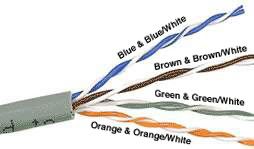
Berikut ini contoh gambar kabel UTP yang sudah dipasang konektor, kabel cat-5e dalam keadaan terkupas dan kabel cat-6.

RJ-45 Connector
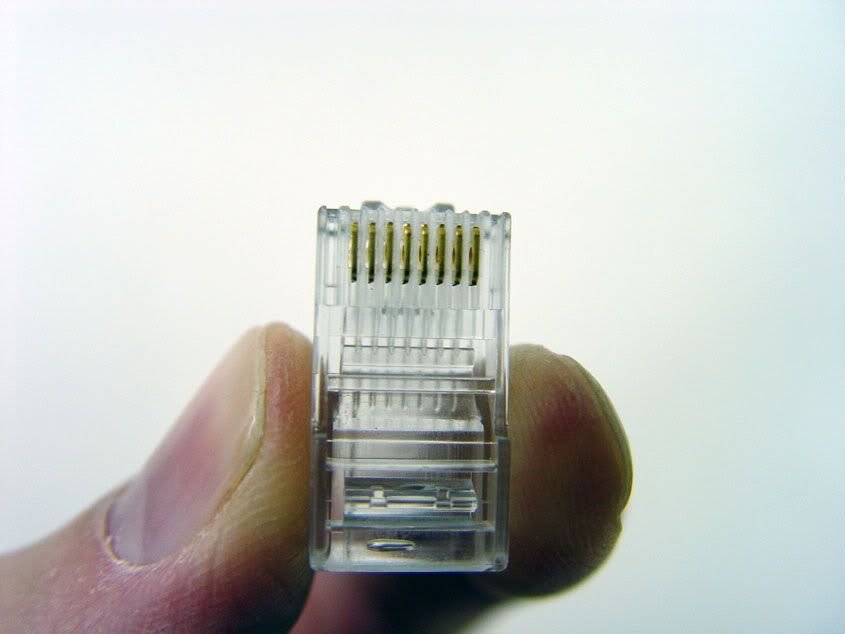
Setelah anda tahu jenis-jenis kabel sekarang konektor RJ-45 biar gak pusing ini gambarnya dan perbedaan nya dengan RJ-11 yang juga sering ditemukan dipasaran.
Gambar RJ-45 dengan 8 pin

Crimp Tool
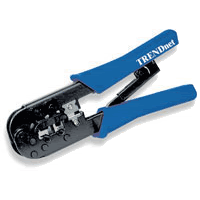
Crimp tool / Crimping tool adalah alat untuk memasang kabel UTP ke konektor RJ-45 / RJ-11 tergantung kebutuhan. Bentuknya macam-macam ada yang besar dengan fungsi yang banyak, seperti bisa memotong kabel, mengupas dan lain sebagainya. Ada juga yang hanya diperuntukan untuk crimp RJ-45 atau RJ-11 saja. Contoh gambarnya seperti ini.

Kabel Tester
Supaya anda yakin bahwa pemasangan kabel ke konektor sudah ok lebih baik kalau anda juga memiliki cable tester seperti berikut ini. Perbedaan diatara dua testerdibawah ini adalah yang satu memakai satu led untuk satu pair sementara yang satu lagi satu led untuk satu kabel. Untuk pemula lebih mudah untuk mempergunakan yang type satu led per kabel karena anda tidak akan dibuat pusing . Kemudian tester yang lebih kecil adalah remote cable tester yang dipakai apabila kabel yang di test panjang dan kedua ujung nya tidak berdekatan (misalnya ada diruangan yang berbeda). Cara penggunaannya adalah dengan memasang ujung kabel yang satu ke TX di cable tester yang besar kemudian set auto, kemudian di ujung yang lain kita pasang remote cable tester. Setelah itu anda cukup melihat remote cable tester saja. Apabila menyala berarti kabel terkoneksi dengan baik sementara apabila mati berarti kabel terputus.


By Animart